Macam-macam Perangkat Jaringan
Nama : Afiq Lukhman Danish
Kelas : XI TJKT 2
No.Abs : 2
MIKROTIK
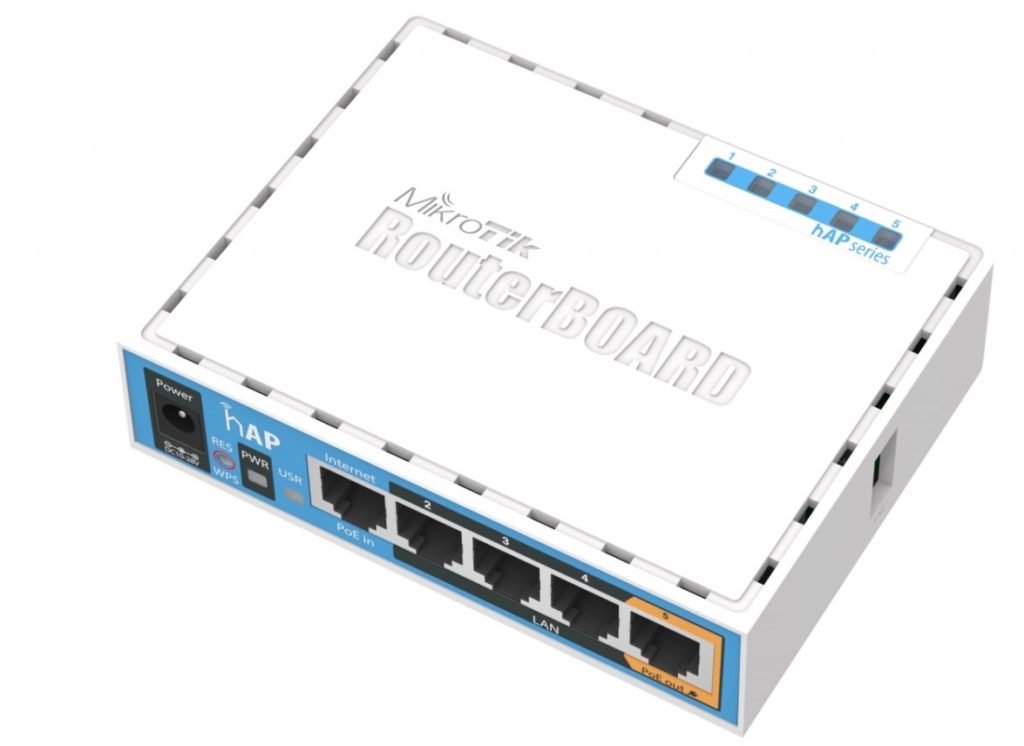
apasih itu mikrotikMikrotik adalah sebuah sistem operasi perangkat lunak yang berguna untuk menjadikan komputer sebagai router jaringan yang handal, dengan menghubungkan perangkat lebih dari satu jaringan. Sistem operasi ini dapat memberi kelancaran kegiatan administrasi jaringan komputer.
spesifikasi mikrotik 951 hap
| Product Code | RB951Ui-2nD |
| Architecture | MIPS-BE |
| CPU | QCA9531-BL3A-R 650MHz |
| Current Monitor | no |
| Main Storage/NAND | 16MB |
| RAM | 64MB |
| SFP Ports | 0 |
| LAN Ports | 5 |
| Gigabit | No |
| Switch Chip | 1 |
| MiniPCI | 0 |
| Integrated Wireless | 1 |
| Wireless Standarts | 802.11 b/g/n |
| Wireless Tx Power | 22dbm |
| Integrated Antenna | Yes |
| Antenna Gain | 2 x 1,5dBi |
| MiniPCIe | 0 |
| SIM Card Slots | No |
| USB | 1 |
| Power on USB | Yes |
| Memory Cards | No |
| Power Jack | 8-30V |
| 802.3af Support | No |
| POE Input | Yes |
| POE Output | Yes, Port 5 |
| Serial Port | No |
| Voltage Monitor | No |
| Temperature Sensor | No |
| Dimentions | 113x89x28mm. |
| Operating System | RouterOS |
| Temperature Range | -20C .. +50C |
| RouterOS License | Level4 |
- Firewall dan NAT.
- Routing - Static routing.
- Data Rate Management.
- Hotspot.
- Point-to-Point tunneling protocols.
- Simple tunnels.
- IPsec.
- Web proxy.
Kelebihan Mikrotik
Harganya Terjangkau
Tidak ada pesaing untuk kategori harganya, karena harga lisensi router board jauh lebih murah dibanding router OS.
Mudah Digunakan
Sebagai seorang awam yang tidak tahu tentang router dan dunia IT akan terbantu dengan adanya router OS. Adanya router OS memudahkan Anda untuk memanfaatkan komputer agar tersambung dengan internet.
Fungsionalitas
Secara fungsionalitas, mikrotik banyak fungsinya jika dibandingkan dengan Dlink, TP-Link, Zyxell dan router atau rumah lainnya.
Begitu juga dibandingkan dengan perangkat keras seperti Cisco dan Juniper, atau dengan sistem linux atau freebsd.
Keandalan dan stabilitas
Ketika Anda mengkonfigurasi dan menguji mikrotik, ia akan berjalan tanpa ada masalah.
Selain
itu, bahasa skrip bawaan dan teknologi watchdog akan sangat membantu
Anda dalam mengkonfigurasi semua jenis tindakan atau masalah.
OS terpadu dan konfigurasi system
Dengan
digunakannya router OS, Anda dapat dengan cepat mengubah peralatan,
mengembalikan ke perangkat keras baru, atau hanya memberitahu orang
bagaimana dan apa yang harus dilakukan.
Jangan lupa baca artikel kami tentang Konfigurasi Dasar untuk Mengamankan Router Mikrotik
Kelebihan lainnya
- Lebih hemat listrik, misalnya Anda menggunakan RB750 konsumlistrik hanya 2.5 watt saja.
- Tidak ribet saat menginstal, Anda cukup nyalakan setting saja router sudah bisa digunakan.
- Router cocok untuk beban yang kecil hingga menengah. Adapun untuk yang berat, bisa membeli routerboard speak tinggi.
Kekurangan Mikrotik
Belum Mampu Menangani Network dalam skala Besar
Kekurangan yang sangat menonjol dari mikrotik ialah kurang mampu menangani jaringan berskala besar untuk wilayah yang luas, karena mikrotik belum bisa mendapatkan lisensi internasional seperti Cisco.
Sulit Setting Ulang saat Lupa Password
Menggunakan mikrotik hampir sama dengan menggunakan media sosial, Anda perlu user dan password untuk login ke dalamnya.
Ketika Anda lupa password login untuk mikrotik, Anda tidak dapat dengan mudah mengaturnya kembali.
Tapi bukan berarti tidak bisa diperbaiki, hanya saja perlu keterampilan khusus dan memakan waktu yang banyak.
Kekurangan lainnya:
- Speak hardware seperti CPU, Main Storage/NAND, dan RAM terbatas.
- Kurang bagus jika digunakan sebagai proxy web internal.
- Jika terjadi kerusakan parah pada hardware, Anda harus menggantinya dengan yang baru dan tidak dapat mengupgrade hardware.
cara menyeting mikrotik
- Langkah pertama adalah, koneksikan port 2 ke modem mikrotik, dan port 3 ke pc Anda. Jalankan winboxnya, kemudian buka tab Neighbors.
Buka aplikasi winbox, kemudian isi kolom di winbox seperti ini:
- Connect To = MAC address
- Login = admin
- Password = Silahkan di kosongkan
- Kemudian Klik “Connect”
Jika sudah selesai kita akan mendapatkan tampilan seperti berikut:
pada gambar diatas, adalah interface GUI dari mikrotik. Pada sidebar sebelah kiri. Itu adalah list fungsi dari mikrotik mulai dari Wizzard Konfig (quick set) hingga manual dari penggunaan mikrotik.
- Setelah Anda masuk ke gui nya mikrotik, pertama-tama kita akan mulai dengan merubah nama interface, agar tidak menyulitkan Anda untuk mencari port mana untuk mana.
- Klik tombol Interface maka akan muncul jendela baru, yaitu list interface.
- Double klik pada salah satu interface untuk merubah nama interface tersebut. Kita beri nama “Ethernet 2” (WAN) ini adalah link ke ISP/Modem
- Kemudian pada “Ethernet 3” (LAN)
Lihat contoh pada gambar di bawah ini:
- Selanjutnya memberi IP pada setiap Ethernet, pertama kita beri IP pada interfaces internet (IP yang diberikan oleh ISP), berikut caranya:
- Klik IP > address > “+“
- Address : 192.168.22.2/30
- Network : (Di kosongkan)
- Interface : ether2
- Kemudian klik “OK”
- Kemudian langkah selanjutnya adalah memberikan IP pada interfaces LAN, isi kolom seperti ini:
- Address : 10.22.22.1/24
- Network : (Di kosongkan saja karena akan mengikuti subnet diatas)
- Interface : ether3
- Kemudian klik OK
Ikuti seperti gambar dibawah ini:
Untuk mempermudah kita melihat konfigur yang telah di buat, berikan comment pada setiap IP Address. Jika sudah selesai maka Anda akan mendapatkan tampilan seperti berikut. (berikan nama address pada setiap interface dengan cara: “klik kanan” > “comment” > “Klik Ok”
- Langkah selanjutnya membuat route dengan gateway yang diberikan oleh provider ISP, berikut caranya:
- “Klik IP” > “ROUTES” > “+”
- Dst-address : 0.0.0.0/0
- Gateway : 192.168.22.1
- Klik OK
NOTE: jika berstatus AS maka konfigur berjalan dengan lancar, tapi jika berstatus S berarti ada yang salah dalam pembuatan ip address atau pada gateway yang ditentukan.
- Pada gambar dibawah ini adalah jendela untuk melakukan input IP Address.
Setelah itu, kita akan setting DNS server. DNS ini biasanya sudah diberikan juga bersamaan dengan IP Public, jika Anda memiliki IP DNS ini, silahkan masukkan pada DNS tersebut. Jika tidak memiliki IP DNS tersebut, maka kita akan menggunakan IP DNS Google yaitu:
- 8.8.8.8
- 9.9.9.9
Setelah itu Centang : “Allow-remote-request”, Kemudian klik “OK”
- Untuk mengecek status koneksi internet. Buka New terminal kemudian cek dengan PING
GOOGLE.COM. Apabila status replay maka router sudah konek internet.
- Untuk langkah selanjutnya adalah membuat NAT=MASQUERADE yang digunakan agar IP
LOCAL atau area local dapat terhubung internet. Cara seperti dibawah ini:
- Klik IP > FIREWALL > NAT > +
- Tab general.
- Chain= srcnat
- Out-interface= ether2(etherwan)
- Tab action.
- Action=Masquerade
- Kemudian klik OK
Jika sudah Selesai Maka anda akan mendapatkan tampilan seperti berikut:
9.Kemudian setting IP pada leptop anda masuk ke menu network and sharing center
- Klik Local area connection – properties – network protocol version 4
- IP address: 10.22.22.2
- Subnet mask: 255.255.255.0
- Default gateway: 10.22.22.1
- preferred DNS serve : 8.8.8.8
- alternate DNS Server : 9.9.9.9
- Kemudian klik OK
Tunggu beberapa saat jika sudah selesai maka lambang internet akan muncul seperti gambar berikut:
Untuk meyakinkan bahwa inter sudah berjalan di laptop kita, selanjutnya bisa kita buka command prompt caranya klik tampilan windows didalam kotak search programs, ketik CMD – enter lalu ketik ping google.com jika setatus replay maka menunjukan bahwa leptop kita sudah terkoneksi internet seperti gambar berikut:
ROUTER
cisco RV340
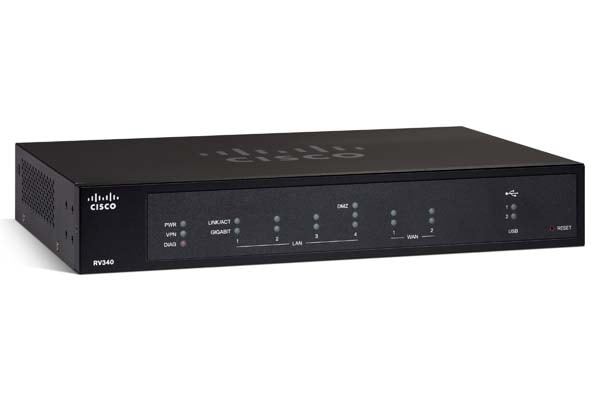
Antarmuka Fisik
|
Pelabuhan
|
9 10/100/1000 Ethernet, dengan dukungan untuk 802.3af
2 LEMAH
2 port USB
|
|
Tombol
|
Tombol atur ulang
|
|
Mengalihkan
|
Saklar Daya
|
| Pemasangan dan Keamanan Fisik | |
| Beberapa Opsi Pemasangan |
2 braket pemasangan rak disediakan termasuk 8 sekrup.
|
| Spesifikasi Fisik | |
|
Dimensi fisik (P x L x T) |
280 x 44 x 170 mm (11,0 x 1,45 x 6,69 inci)
|
| Berat |
1,2kg (2,65 pon)
|
Kemampuan Jaringan
| Dukungan VLAN |
Ya; VLAN berbasis port dan berbasis tag 802.1Q
|
|
Protokol Jaringan
|
Protokol Jaringan
Server Protokol Konfigurasi Host Dinamis (DHCP).
Protokol Titik-ke-Titik melalui Ethernet (PPPoE)
Protokol Tunneling Titik-ke-Titik (PPTP)
proksi DNS
Proksi Internet Group Management Protocol (IGMP) dan penerusan multicast
Sistem Nama Domain Dinamis (DynDNS, NOIP)
Terjemahan Alamat Jaringan (NAT), Terjemahan Alamat Port (PAT)
NAT satu-ke-satu
Manajemen pelabuhan
Pencerminan port
|
| Jumlah VLAN |
1 VLAN manajemen (kisaran 1-4096).
|
| Pemohon 802.1X |
Ya
|
| Protokol Perutean |
Perutean statis
Perutean dinamis
RIP v1 dan v2
|
| Terjemahan Alamat Jaringan (NAT) |
Port Address Translation (PAT), protokol Network Address Port Translation (NAPT).
|
| Tepi jaringan (DMZ) |
Dapat dikonfigurasi perangkat lunak ke alamat IP LAN apa pun
|
| Penyeimbangan beban |
Ya
|
|
IPv6
|
Tunneling dual-stack IPv4 dan IPv6 6to4 Konfigurasi otomatis alamat stateless Server DHCPv6 untuk Klien IPv6 di LAN Klien DHCP v6 untuk konektivitas WAN Internet Control Message Protocol (ICMP) v6 Perutean IPv6 Statis Perutean IPv6 Dinamis dengan RIPng Dukungan host IPv6 IPv6 RADIUS, Waktu Jaringan Protokol (NTP) |
| Lapisan 2 |
VLAN berbasis 802.1Q, 32 VLAN aktif ditambah satu VLAN manajemen
|
Keamanan
|
Kontrol akses
|
Ya, daftar kontrol akses manajemen (ACL) plus MAC ACL
|
|
Manajemen Aman
|
HTTPS
|
| tembok api |
Firewall
inspeksi paket stateful (SPI), penerusan dan pemicuan port, pencegahan
Denial-of-Service (DoS), serangan DMZ DoS berbasis perangkat lunak
dicegah:
Memblokir Java, cookie, active-X, proksi HTTP
|
| Penyaring Web |
Memfilter situs web berbahaya dan memblokir situs web berbahaya
|
| Filter Konten |
Pemblokiran URL statis atau pemblokiran kata kunci
|
| Kontrol Aplikasi |
Ya
|
Konfigurasi
| Pengelolaan | |
| Antarmuka pengguna web |
Konfigurasi sederhana berbasis browser (HTTP, HTTPS)
|
| Protokol manajemen |
Peramban web, Protokol Manajemen Jaringan Sederhana (SNMP) v3, Selamat
|
| Manajemen jarak jauh |
Ya
|
| Pencatatan peristiwa |
Lokal, syslog jarak jauh , peringatan email
|
| Diagnostik jaringan |
Logging, Ping, Traceroute, pencarian DNS, dan Port Mirror
|
| Peningkatan firmware web |
Firmware dapat diupgrade melalui browser web, file konfigurasi yang diimpor dan diekspor
|
| Protokol Konfigurasi Host Dinamis (DHCP) |
Klien DHCP
|
| tuan rumah IPv6 |
Ya
|
| Pengalihan HTTP |
Ya
|
| Waktu sistem |
Mendukung NTP, entri manual musim panas
|
| Bahasa |
Ya
|
Lingkungan
| Kekuatan |
12V 1,5A
|
| Sertifikasi |
FCC, CE, IC, WiFi
|
| Suhu pengoperasian |
0° hingga 40°C (32° hingga 104°F)
|
| Suhu penyimpanan |
20° hingga 70°C (-4° hingga 158°F)
|
| Kelembapan pengoperasian |
10% hingga 85% tanpa kondensasi
|
Spesifikasi
|
Keterangan |
|---|---|
| Standar |
802.3u,
802.1D, 802.1p, 802.1X (otentikasi keamanan), 802.1Q (VLAN), IPv4 (RFC
791), IPv6 (RFC 2460), Routing Information Protocol (RIP) v1 (RFC 1058),
RIP v2 (RFC 1723)
|
| Sistem Operasi |
Linux
|
| Tipe Kabel |
Kategori 5e atau lebih baik
|
| Pelabuhan |
LAN, WAN, USB, Konsol
|
FITUR
Fitur |
Keuntungan |
WAN ganda |
Ketahanan tinggi dan penyeimbangan beban untuk konektivitas Internet yang andal. |
Sakelar terintegrasi |
4 atau 16 port * saklar gigabit terintegrasi untuk menghubungkan perangkat langsung ke router. PoE+ * untuk memberi daya pada ponsel dan titik akses yang terhubung dari router. (RV340, RV340W: 4 Port, RV345 16 Port, RV345P: 16 Port dan PoE) |
WiFi-5 terintegrasi |
Menyediakan konektivitas untuk semua perangkat nirkabel. Wi-Fi-5 memungkinkan router berkomunikasi dengan beberapa perangkat secara bersamaan, mengurangi waktu yang dibutuhkan setiap perangkat untuk menunggu sinyal, dan secara dramatis mempercepat jaringan nirkabel. (Khusus RV340W) |
Fungsionalitas VPN yang ditingkatkan |
Melindungi karyawan dan data mereka. Kelas perusahaan, mudah diatur. Enkripsi semua lalu lintas Anda antar situs. Pilihan fleksibel. IPSec IKEv2, IKev1, Anyconnect SSL, L2TP. |
Dukungan untuk Klien Mobilitas Aman Cisco AnyConnect ® |
Ideal untuk akses jarak jauh melalui perangkat seluler. |
Pemfilteran web dinamis |
Memungkinkan efisiensi dan keamanan bisnis saat terhubung ke Internet, memungkinkan kebijakan akses Internet untuk perangkat akhir dan aplikasi Internet untuk membantu memastikan kinerja dan keamanan. |
Identifikasi klien |
Mengidentifikasi jenis perangkat yang terhubung dan memungkinkan pengaturan kebijakan. |
Visibilitas aplikasi |
Menghasilkan laporan aplikasi Internet yang digunakan oleh klien dan memungkinkan pengaturan kebijakan. |
Integrasi Cisco Payung |
Integrasi Umbrella memungkinkan konfigurasi Sekali Klik untuk layanan keamanan web berbasis cloud Cisco Umbrella. |
Sistem Pencegahan Intrusi (IPS) |
Memblokir koneksi jaringan yang dianggap terlalu berisiko bagi organisasi. |
Anti Virus |
Antivirus memberikan perlindungan ekstensif yang mendalam terhadap semua jenis virus. |
Cisco Pasang dan Mainkan (PnP) |
Penerapan Zero Touch berbasis cloud. Tingkatkan efisiensi operasional dengan metode orientasi perangkat yang sederhana, aman, dan terintegrasi. |
Pengunduhan dan pembaruan perangkat lunak otomatis |
Menjaga router terus-menerus diperbarui tanpa campur tangan pengguna. Cara tercepat untuk mengurangi kerentanan 0-Hari. |
KELEBIHAN
- dapat mengelola beberapa internet
- keamanan tingkat tinggi
- fleksibilitas dlam pengaturan jaringan
- harga yang relatif tinggi
- konfigurasi awal bisa kompleks bagi pemula
2 Logging in & Changing Password
3 Using Initial Setup Wizard
4 Using VPN Setup Wizard
5 Using Application Control Wizard
6 Applying Configuration

• Spesifikasi:
Port: 5, 8, 16, 24, atau 48 port Ethernet.
Bandwidth: 1 Gbps, 10 Gbps, atau lebih tinggi.
PoE (Power over Ethernet): Ya atau Tidak.
Layer: Layer 2 (switch biasa) atau Layer 3 (switch yang mendukung routing).
• Fitur:
Switching untuk menghubungkan beberapa perangkat dalam satu jaringan LAN.
VLAN untuk segmentasi jaringan.
Link Aggregation untuk menggabungkan beberapa link fisik menjadi satu logis.
QoS untuk prioritas trafik.
• Kelebihan:
Meningkatkan efisiensi jaringan dengan mengurangi bentrokan data (collisions).
Bisa menambah port jaringan dengan mudah.
• Kelemahan:
Tidak bisa melakukan routing antara jaringan berbeda.
Layer 2 switch tidak memiliki kemampuan firewall atau pengaturan yang kompleks.
• Cara Setting:
1. Hubungkan switch ke router menggunakan kabel Ethernet pada port LAN.
2. Sambungkan perangkat lain (PC, printer, dll.) ke port-port lain di switch.
3. (Untuk switch managed) Akses antarmuka web melalui browser dengan IP default.
4. Setel VLAN, QoS, dan fitur lainnya sesuai kebutuhan.
MODEM

Spesifikasi:
- Port: 1 x Gigabit Ethernet
- Standards: DOCSIS 3.0
- Channels: 24 x Downstream, 8 x Upstream
Fitur:
- High-speed cable modem
- DOCSIS 3.0 for faster internet speeds
- Compatible with major cable ISPs
Kelebihan:
- Kecepatan tinggi untuk koneksi kabel
- Mudah diinstal
- Stabilitas koneksi yang baik
Kelemahan:
- Terbatas pada koneksi kabel
- Tidak memiliki fungsi routing
Cara Setting:
- Hubungkan modem ke outlet kabel dan sumber daya listrik.
- Sambungkan modem ke router menggunakan kabel Ethernet.
- Aktifkan modem dan router, dan tunggu hingga keduanya berfungsi dengan baik.

CPU: 1.4 GHz - 2.5 GHz
RAM: 512 MB - 4 GB
Storage: 1 - 16 bays untuk hard disk (HDD) atau SSD
Port: 2-4 Gigabit Ethernet ports, USB 3.0 ports
• Fitur:
Penyimpanan data terpusat untuk seluruh jaringan.
Dukungan RAID (Redundant Array of Independent Disks) untuk redundansi dan kecepatan.
File sharing melalui protokol seperti SMB, AFP, NFS.
Akses remote melalui FTP, SFTP, atau web interface.
Media server (DLNA, Plex) untuk streaming multimedia.
• Kelebihan:
Memudahkan berbagi dan mengelola data secara terpusat.
Menyediakan backup dan pemulihan data yang lebih aman dengan dukungan RAID.
Mengurangi ketergantungan pada penyimpanan lokal di perangkat individu.
• Kelemahan:
Biaya awal bisa tinggi, terutama jika menggunakan banyak HDD/SSD.
Kinerja tergantung pada kecepatan jaringan dan spesifikasi perangkat.
Membutuhkan pengetahuan untuk mengelola RAID dan backup yang tepat.
• Cara Setting:
1.Hubungkan NAS ke jaringan menggunakan kabel Ethernet.
2.Nyalakan NAS dan instal hard disk (jika belum terpasang).
3.Akses antarmuka web NAS melalui browser dengan IP yang terdeteksi di jaringan.
4.Konfigurasi pengaturan awal seperti RAI
D, pengguna, dan folder berbagi.
5.Atur akses remote jika diperlukan (misalnya, FTP atau cloud access).
6.Simpan pengaturan dan mulai menggunakan NAS untuk menyimpan dan berbagi data di jaringan.


Komentar
Posting Komentar